![Type=positivo.png]](https://ayuda.extendeal.com/hs-fs/hubfs/Type=positivo.png?height=40&name=Type=positivo.png)
¿Qué problema resuelve?
Los laboratorios ofrecen descuentos por transfer que muchas veces quedan en una planilla y no se aprovechan al momento de comprar. Para usarlos, alguien tiene que acordarse de qué producto tiene transfer, con qué descuento y desde cuántas unidades.
Con Transfers cargás la lista una vez y la plataforma la tiene en cuenta sola: Transfers compite como una droguería más y, si es la opción más barata, se elige.
¿Dónde se encuentra?
Configuración → Transfers. También podés prender o apagar los transfers desde el panel lateral de la home de compra.
¿Para qué rol está habilitado?
Está habilitado para todos los roles. Es importate saber que la configuración de transfers es de la cuenta: lo que cargue un usuario aplica a los puntos de venta que se elijan, para todos los que compran en esos puntos de venta.
Cómo se organiza: archivos y laboratorios
Lo que cargás es un archivo; lo que administrás en la tabla es un laboratorio. Un mismo archivo puede traer productos de varios laboratorios: al cargarlo, se crea o actualiza una fila por cada uno. Un laboratorio nunca aparece dos veces en la tabla.
¿Cómo se cargan los transfers?
- Ir a Configuración → Transfers y tocar Cargar transfers. Es el único lugar desde donde se sube un archivo, tanto para cargar laboratorios nuevos como para actualizar o reemplazar los existentes.
- Subir la planilla. Si tenés dudas con el formato, abrí Ver ejemplo de archivo.
- Revisar el Resultado de la carga: filas leídas, filas válidas y los laboratorios detectados. Los que todavía no tenías aparecen con el tag Nuevo.
- Si el archivo trae laboratorios que ya tenían transfers, elegir qué hacer con ellos: Actualizar o Reemplazar (ver abajo).
- Elegir en qué puntos de venta aplica y la vigencia (fecha de inicio y de fin).
- Tocar Cargar transfers y confirmar.
Formato del archivo
Una fila por producto, con cinco columnas:
| Columna | Qué va |
|---|---|
| EAN | Código de barras del producto. |
| Descripción | Nombre del producto. |
| Laboratorio | Laboratorio al que pertenece el transfer. Define en qué fila de la tabla queda. |
| % s/ PVP | Descuento sobre el precio de venta al público. |
| Mín. unid. | Cantidad mínima de unidades para que aplique el descuento. |

Si el archivo tiene errores
Las filas con problemas se listan en la sección Errores del resultado, con el link Descargar errores para corregirlas. El archivo no se rechaza entero: podés continuar y se cargan solo las filas válidas. Si ninguna fila es válida, no se puede guardar.
Actualizar o reemplazar
Esta pregunta aparece solo cuando el archivo trae laboratorios que ya tienen transfers cargados. Si todos son nuevos, se crean directamente.
| Opción | Qué pasa |
|---|---|
| Actualizar (por defecto) | Los productos que ya existían se actualizan con el nuevo descuento y los nuevos se agregan. No se borra nada. |
| Reemplazar | Se eliminan todos los transfers cargados y quedan solo los que trae el archivo. Lo que no venga en el archivo deja de existir. |

Administrar un laboratorio
Hacé clic en la fila de un laboratorio para editar sus puntos de venta y su vigencia. Desde ahí no se cambian los productos: para eso, volvé a cargar un archivo desde Cargar transfers.
En el menú de tres puntos de cada fila tenés Descargar transfers (solo ese laboratorio) y Eliminar.
Prender, apagar y vigencia
- Interruptor general de Transfers: si lo apagás, ningún transfer se usa en las compras. Al volver a prenderlo, cada laboratorio recupera el estado que tenía.
- Interruptor por laboratorio: te permite dejar de usar un laboratorio puntual sin borrar su lista.
- Vigencia: cuando pasa la fecha de fin, la lista se marca como Vencida y deja de usarse, aunque su interruptor siga prendido. Cargar productos nuevos no extiende la vigencia: para eso hay que editar la fecha.
Un transfer se usa en la compra solo si están prendidos el interruptor general y el del laboratorio, y la lista está vigente.
Desde la home de compra
En el panel lateral, la sección Transfers muestra los laboratorios vigentes con su cantidad de productos y te deja prender o apagar cada uno, o todos a la vez, antes de comparar. Los cambios se reflejan también en Configuración. Ver todos te lleva a Configuración → Transfers.
¿Cómo se ven en la comparativa?
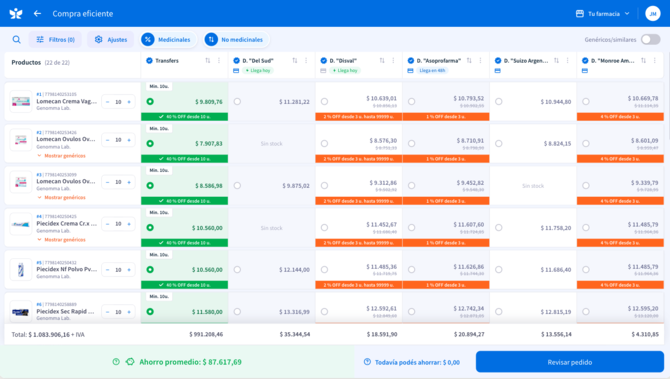
Transfers aparece como una columna más, junto a las droguerías, y entra en el cálculo del mejor precio. Lo mismo vale para la compra automática: si Transfers es la opción más barata, se elige Transfers.
- El precio que ves es el resultado de aplicar el descuento sobre el PVP.
- El chip de descuento (por ejemplo, 40 % OFF desde 10 u.) se pone verde cuando ese precio queda seleccionado.
- Si la cantidad que pedís no llega al mínimo, el precio del transfer se sigue mostrando pero no se selecciona: se elige la siguiente mejor opción y esa celda se marca en ámbar. Todavía podés ahorrar te muestra cuánto ganarías llegando al mínimo.
- Si un producto no tiene transfer, su celda queda vacía.
Descargar los transfers cargados
Con Descargar todos los transfers bajás un Excel con todos los laboratorios, en el mismo formato de cinco columnas que acepta la carga. Así podés editarlo y volver a subirlo tal cual. También podés descargar un solo laboratorio desde el menú de su fila.
Los puntos de venta y la vigencia no van en el archivo: se configuran por laboratorio desde la plataforma.
Problemas frecuentes
Cargué un transfer y no aparece en la comparativa
Revisá, en orden: que el interruptor general esté prendido, que el del laboratorio esté prendido, que la lista no esté Vencida y que el punto de venta desde el que comprás esté incluido.
Veo el precio del transfer pero no se selecciona
La cantidad pedida no llega al mínimo de unidades del transfer. Subí la cantidad hasta el mínimo para que se aplique.
Reemplacé y perdí productos
Con Reemplazar se elimina todo lo que estaba cargado y queda solo lo que traía el archivo. Volvé a cargar la lista completa o, la próxima vez, usá Actualizar.
El laboratorio aparece dos veces en mi archivo
No hay problema: en la tabla se agrupa en una sola fila y el transfer no se aplica dos veces.